
Einleitung
Die Netzwerksegmentierung mittels VLANs (Virtual Local Area Networks) ist eine der wichtigsten Sicherheits- und Organisationsmaßnahmen in virtualisierten Umgebungen. Sie erlaubt es, Datenströme (z. B. VoIP, Management, Gäste-WLAN) logisch voneinander zu trennen, auch wenn sie über denselben physischen Switch laufen.
In diesem Tutorial zeigen wir, wie Sie im VMware ESXi Web Client (Host Client) eine neue Portgruppe mit VLAN-ID erstellen und diese anschließend einer virtuellen Maschine zuweisen.
Schritt 1: Portgruppe (VLAN) erstellen
Zuerst müssen wir dem virtuellen Switch mitteilen, dass es ein neues logisches Netzwerk gibt. Melden Sie sich dazu an Ihrem ESXi-Host an.
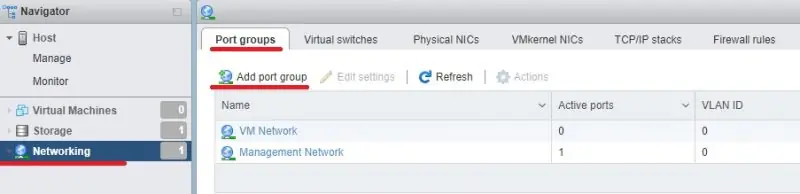
- Navigieren Sie im linken Menü zu Networking.
- Wechseln Sie in den Reiter Port groups.
- Klicken Sie auf Add port group.
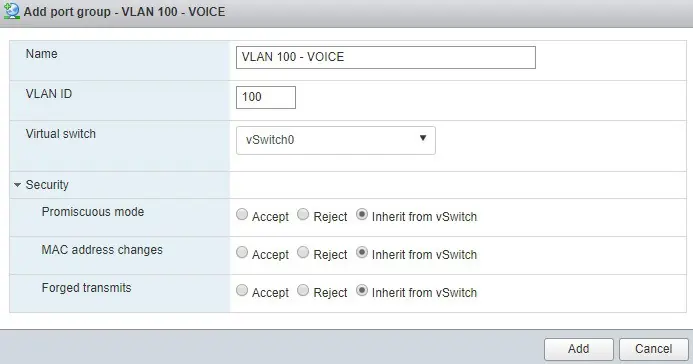
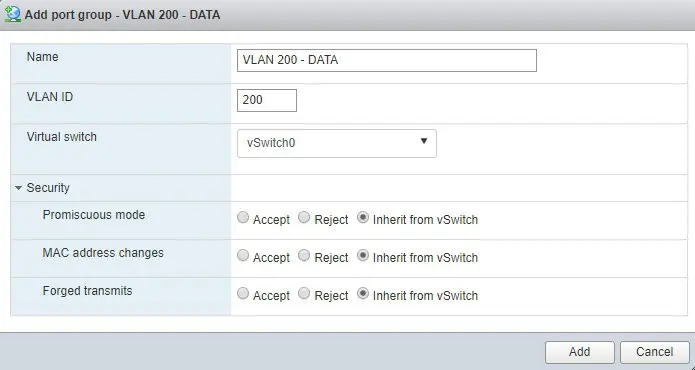
Im nun erscheinenden Fenster konfigurieren Sie die Details des VLANs:
- Name: Eine sprechende Bezeichnung (z. B. «VLAN 100 – VOICE»).
- VLAN ID: Die Tag-ID, die im Netzwerk verwendet wird (z. B.
100). - Virtual switch: Wählen Sie den vSwitch, an dem die Uplink-Kabel hängen (meist
vSwitch0).
Klicken Sie auf Add, um die Gruppe zu speichern. Wiederholen Sie diesen Vorgang für weitere Netze, wie zum Beispiel für ein Daten-Netz (VLAN 200).
Schritt 2: Virtuelle Maschine zuweisen
Nachdem die «Steckdose» (Portgruppe) erstellt ist, müssen wir das «Kabel» der VM dort einstecken.
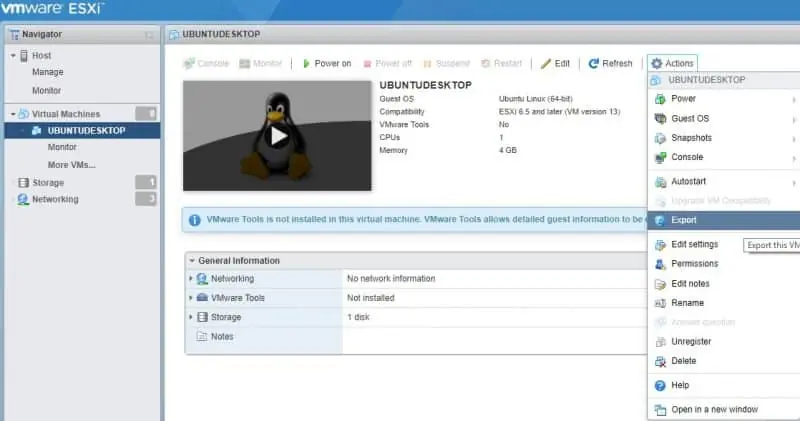
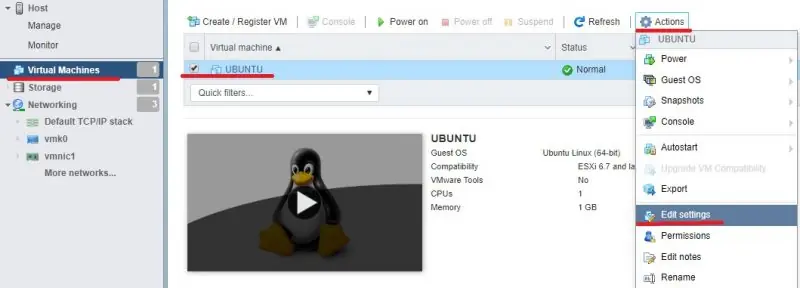
- Gehen Sie im Menü auf Virtual Machines.
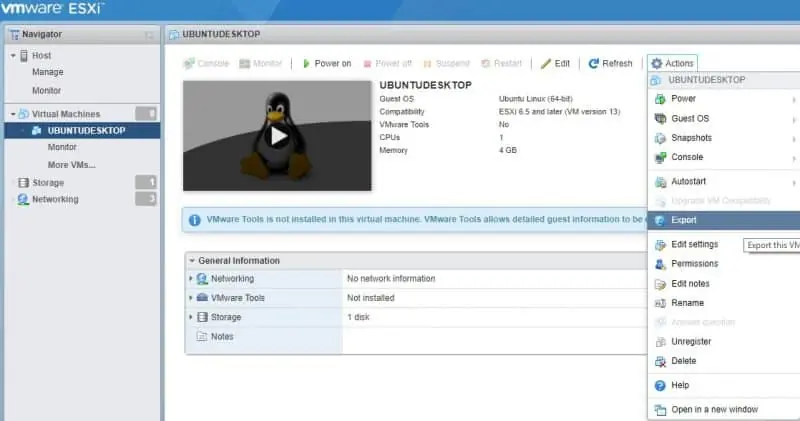
- Rechtsklick auf die gewünschte VM (oder über das Menü «Actions») → Edit settings.
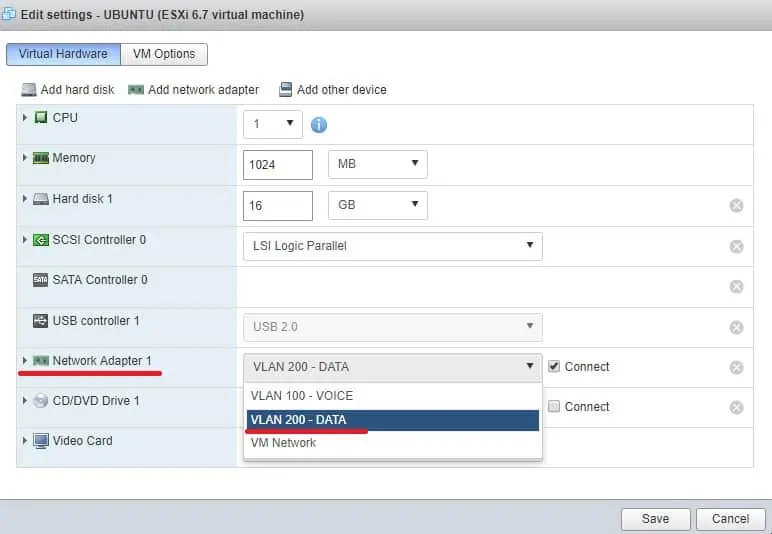
Suchen Sie in den Hardware-Einstellungen den Punkt Network Adapter 1 (oder den entsprechenden Adapter). Öffnen Sie das Dropdown-Menü und wählen Sie die soeben erstellte Portgruppe (z. B. «VLAN 200 – DATA») aus.
Fazit
Speichern Sie die Einstellungen mit Save. Die VM kommuniziert nun sofort tagged mit der ID 200 über den vSwitch. Stellen Sie sicher, dass Ihr physischer Switchport entsprechend als «Trunk» oder «Tagged Port» konfiguriert ist, damit die Pakete auch ankommen.